





كيفية إنشاء مقترح والتصويت في DAO
دليل خطوة بخطوة لأصحاب المقترحات ومشغّلي الماسترنود الذين يستخدمون Cosanta Core.
إنشاء مقترح تمويل
جهّز وصفًا عامًا وجدول الدفعات وعنوان الاستلام، ثم أنشئ المقترح في Cosanta Core.
-
01
افتح Governance
افتح تبويب Governance واضغط Create Proposal.
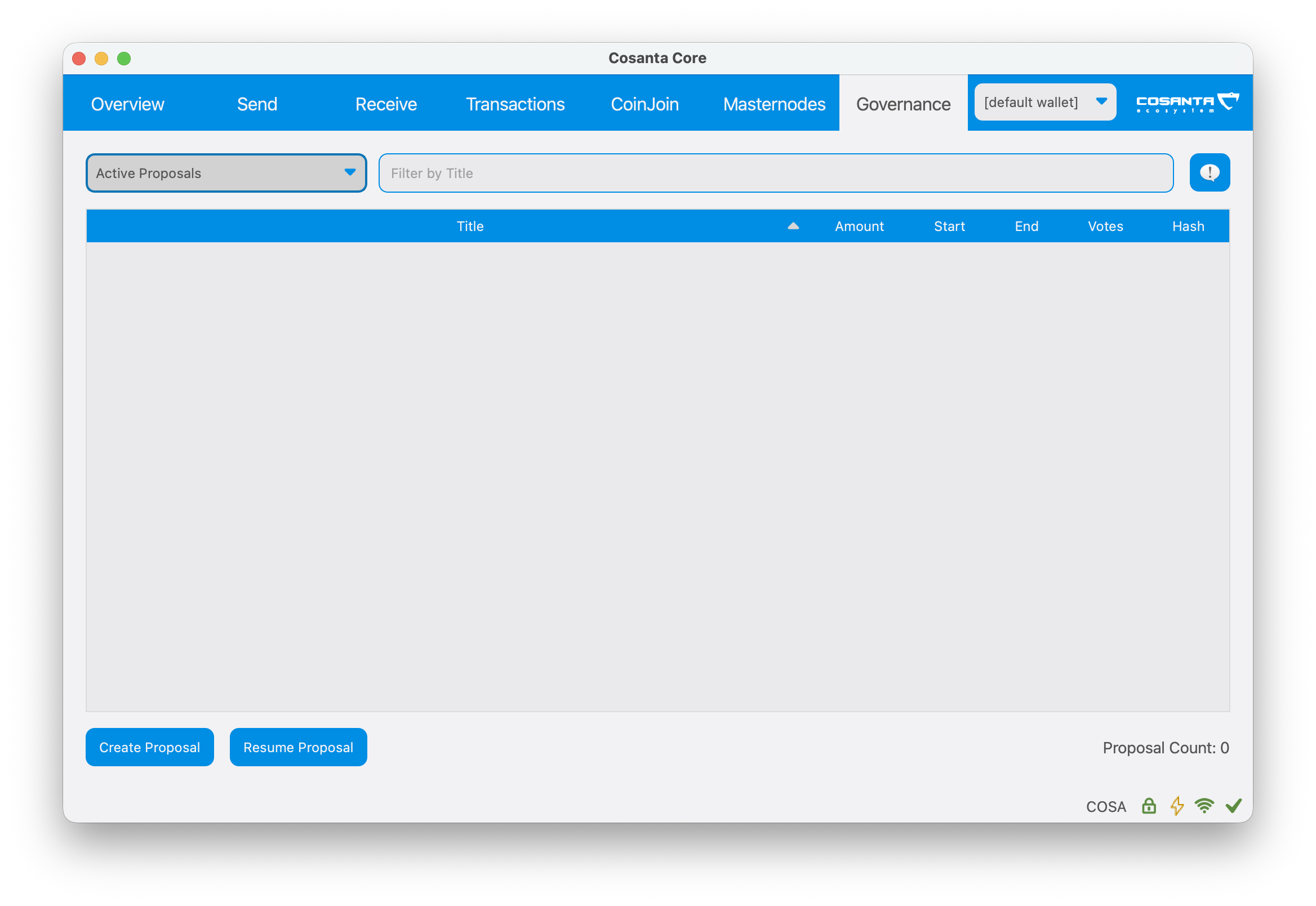
Governance → Create Proposal -
02
املأ New proposal
املأ جميع الحقول بعناية. يُدخل مبلغ كل دفعة وعدد الدفعات كلٌ على حدة، ويُحسب الإجمالي تلقائيًا.
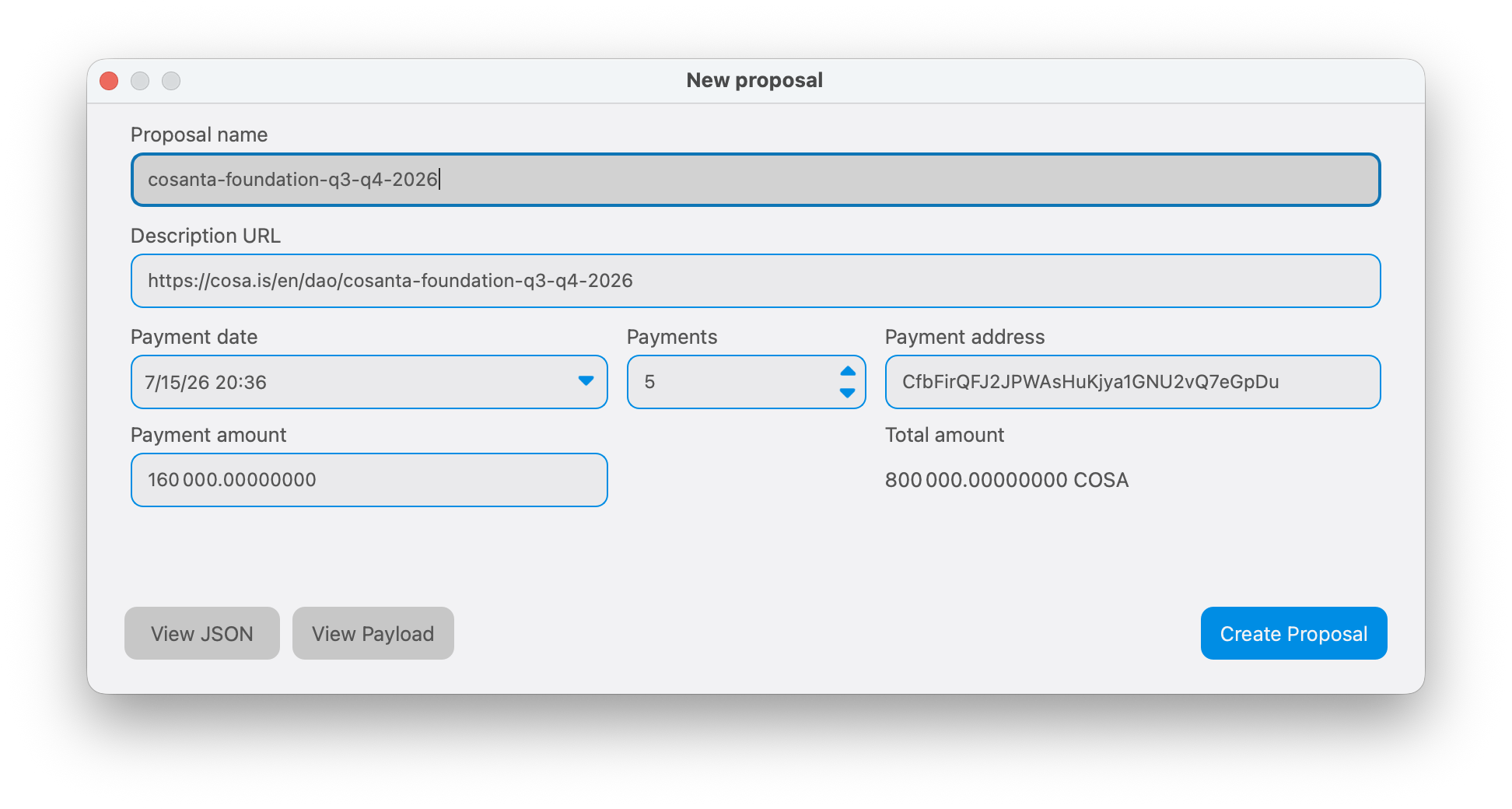
تفاصيل المقترح وجدول الدفعات Proposal name
معرّف قصير وفريد بأحرف لاتينية، مثل project-name-q3-2026.
Description URL
رابط HTTPS عام للوصف الكامل للمقترح.
Payment date
تاريخ ووقت بدء الدفعات المطلوب.
Payments
عدد الدفعات المتكررة عبر دورات الميزانية.
Payment address
عنوان COSA الذي سترسل إليه DAO الأموال. تأكد من أنك تتحكم فيه.
Payment amount
مبلغ دفعة واحدة بعملة COSA، وليس إجمالي الفترة كاملة.
Total amount
الإجمالي: قيمة دفعة واحدة × عدد الدفعات. تحسبه المحفظة.
View JSON / View Payload
معاينة تقنية لبيانات المقترح قبل الإرسال.
-
03
أكّد رسوم 1 COSA
اضغط Create Proposal، وراجع التحذير، ثم أكّد عبر Send.
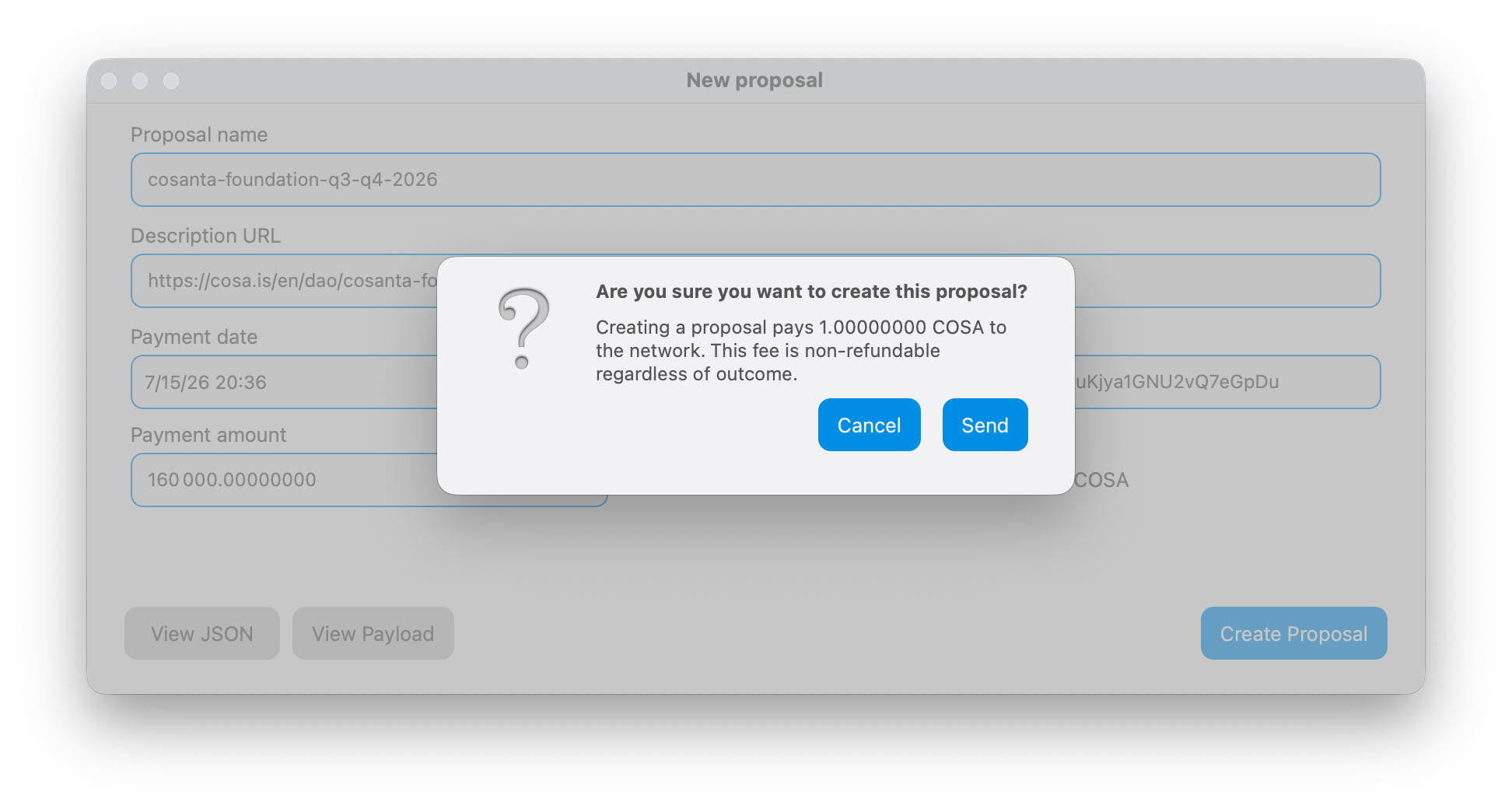
تعرض المحفظة الرسوم مرة أخرى قبل الإرسال 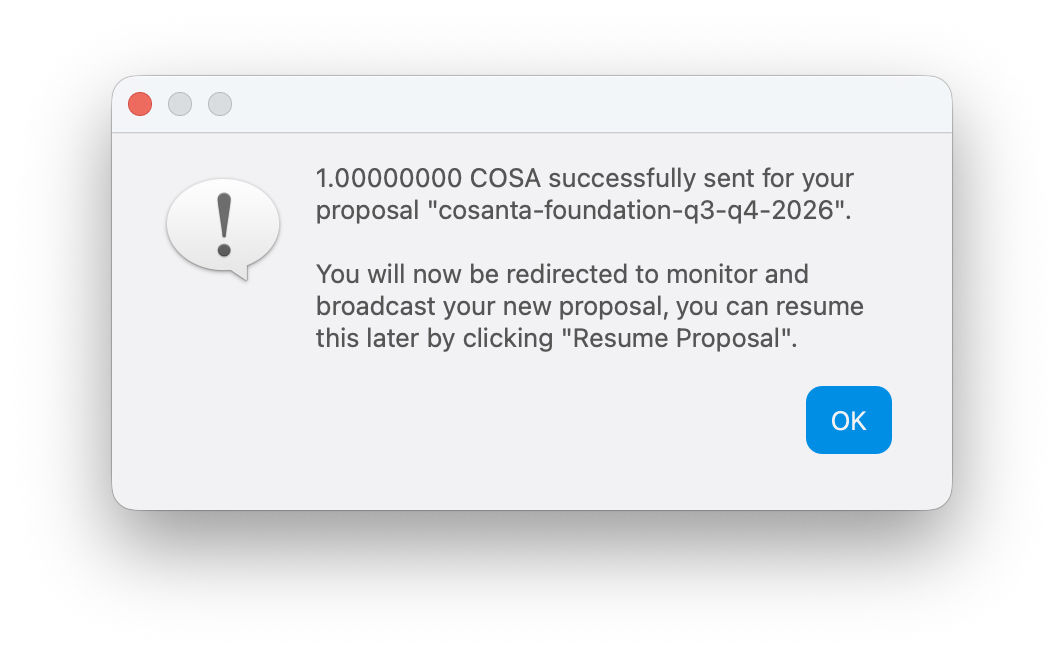
تم إنشاء معاملة الرسوم بنجاح -
04
انتظر التأكيدات ثم انشر
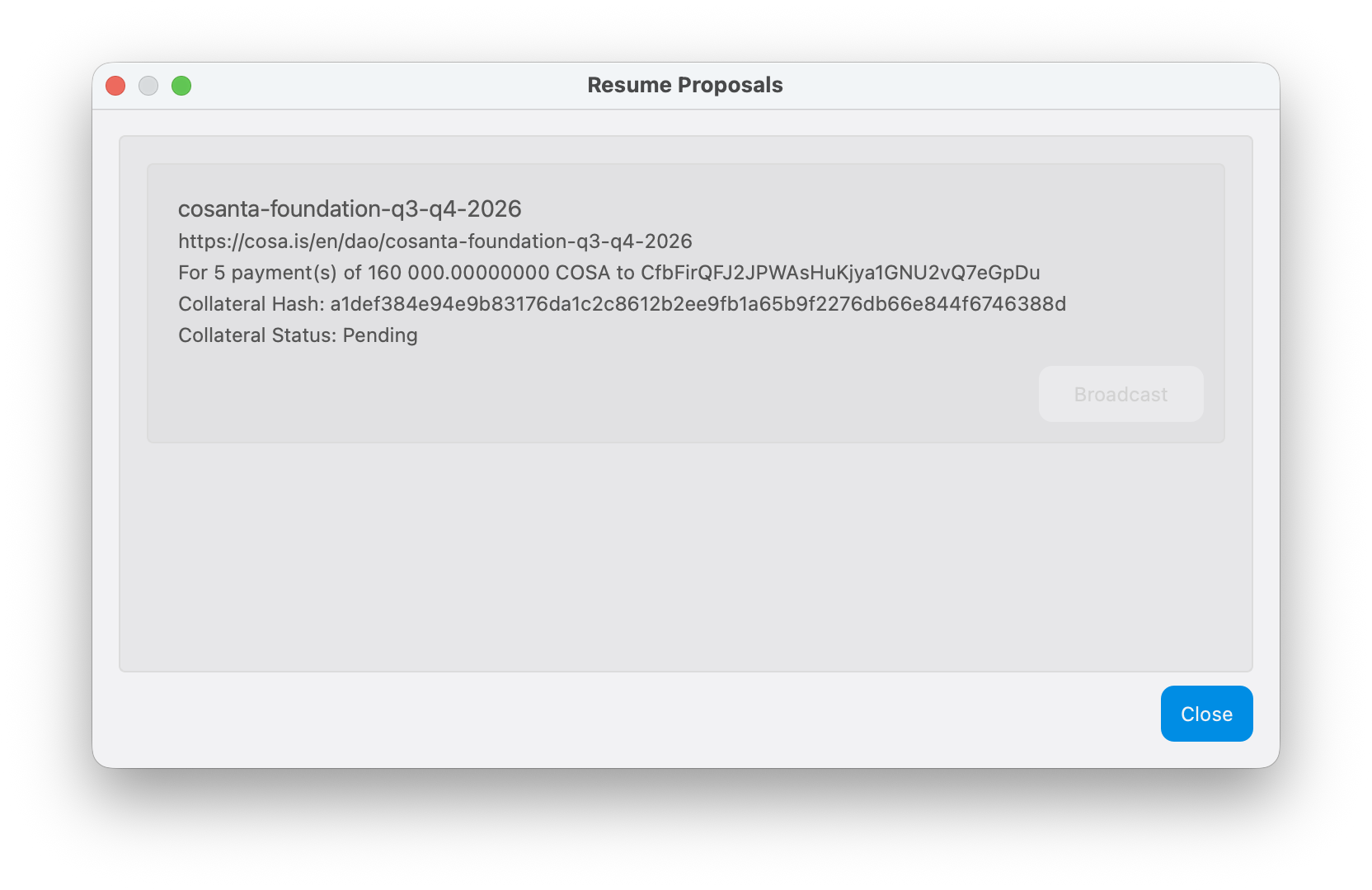
بعد إرسال الرسوم، تفتح المحفظة شاشة متابعة المقترح. يمكنك إغلاقها والعودة لاحقًا عبر Resume Proposal.
- Collateral Status: Pending
- تخص التأكيدات الستة معاملة رسوم 1 COSA فقط. وهي تجهّز المقترح للإرسال، لكنها لا تنشره ولا تفتح التصويت بعد. يظهر التقدم الحالي في قائمة المقترحات.
- المقترح جاهز للإرسال
- بعد التأكيد السادس تظهر أيقونة زرقاء بجوار المقترح. وهذا يعني أنه أصبح جاهزًا، لكن التصويت لم يتح بعد. اضغط Resume Proposal ثم استخدم Broadcast لإرسال المقترح نفسه إلى الشبكة وبدء التصويت. بعد نجاح الإرسال يتغير لون الأيقونة من الأزرق إلى الأحمر؛ وعندها فقط يصبح المقترح متاحًا للتصويت.
انتظار تأكيدات معاملة الرسوم 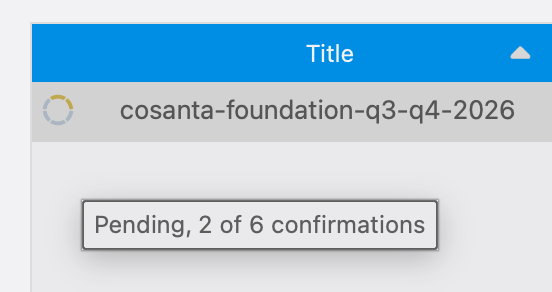
تجهّز 6 تأكيدات من الشبكة المقترح للإرسال 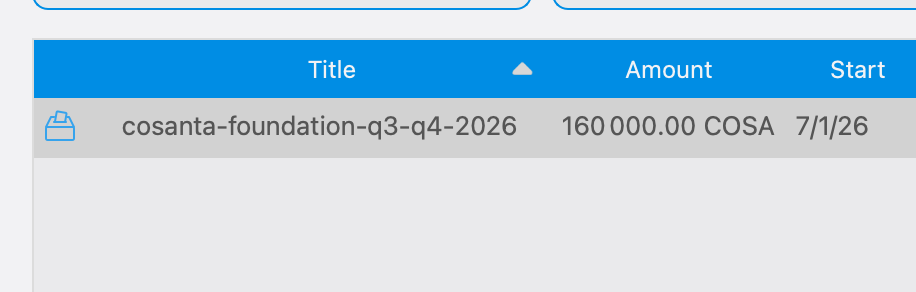
الأيقونة الزرقاء: المقترح جاهز. اضغط Resume Proposal لإرساله إلى الشبكة
التصويت على مقترح
يمكن لمشغّل الماسترنود دعم المقترح أو رفضه أو الامتناع عن التصويت.
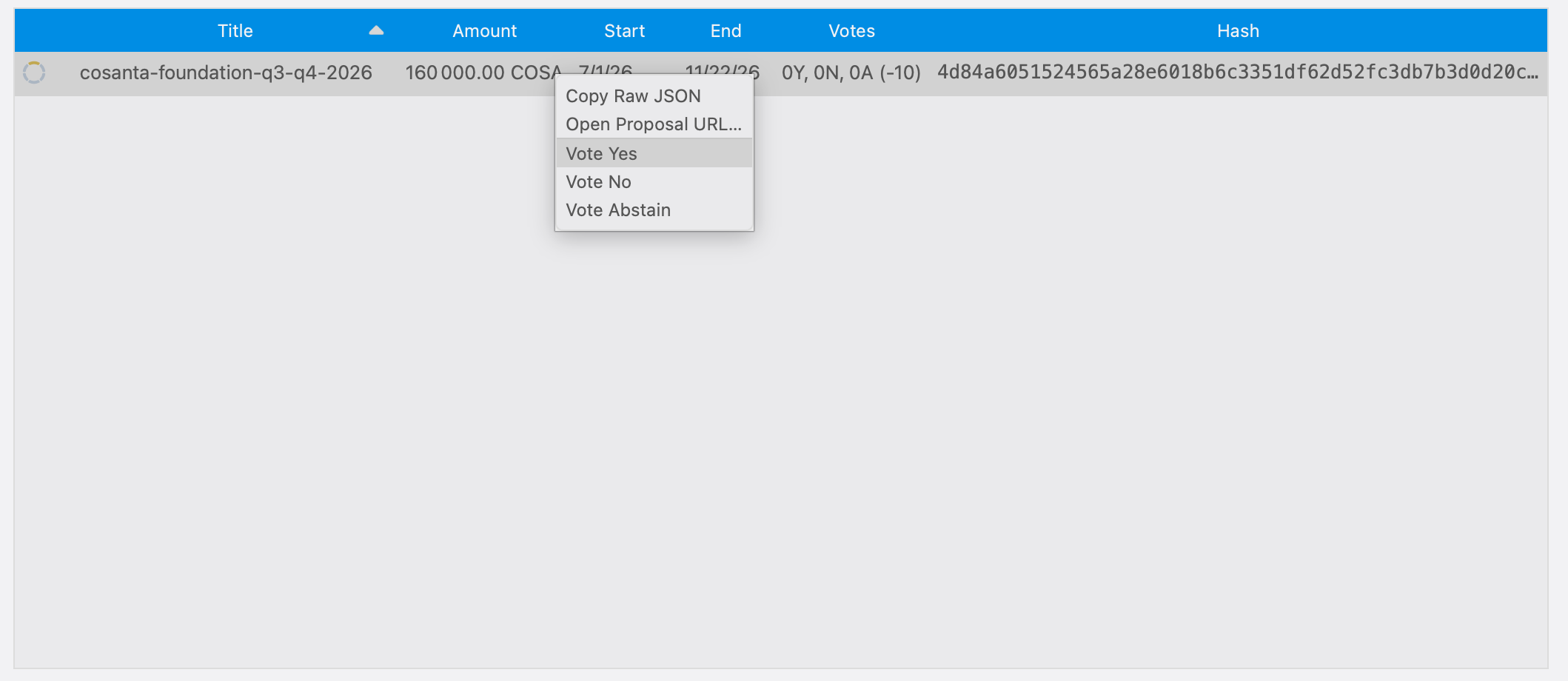
في Governance، انقر بزر الفأرة الأيمن على صف المقترح واختر الخيار المطلوب.
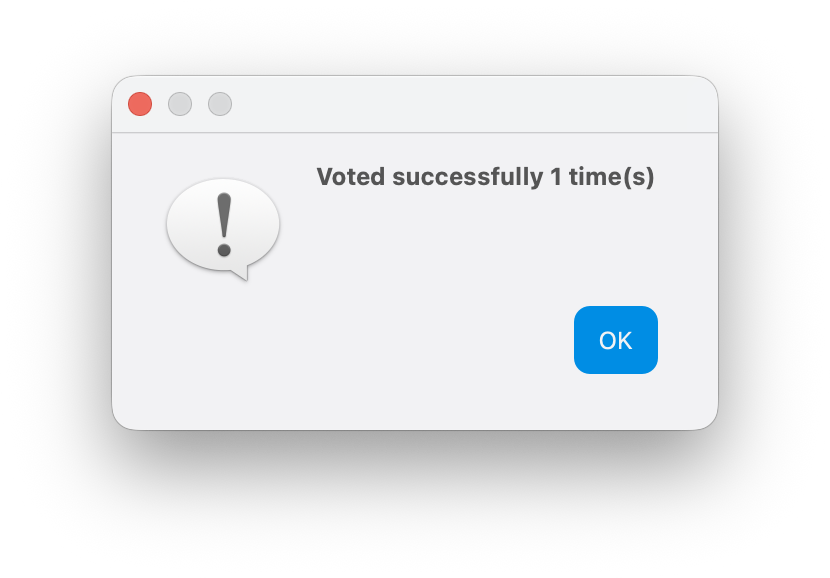
عندما تصبح الأيقونة حمراء يمكنك التصويت. اختر الخيار المطلوب؛ تؤكد رسالة Voted successfully أن صوتك أُرسل إلى الشبكة.
تحقق من الميزانية وحدّ الأصوات

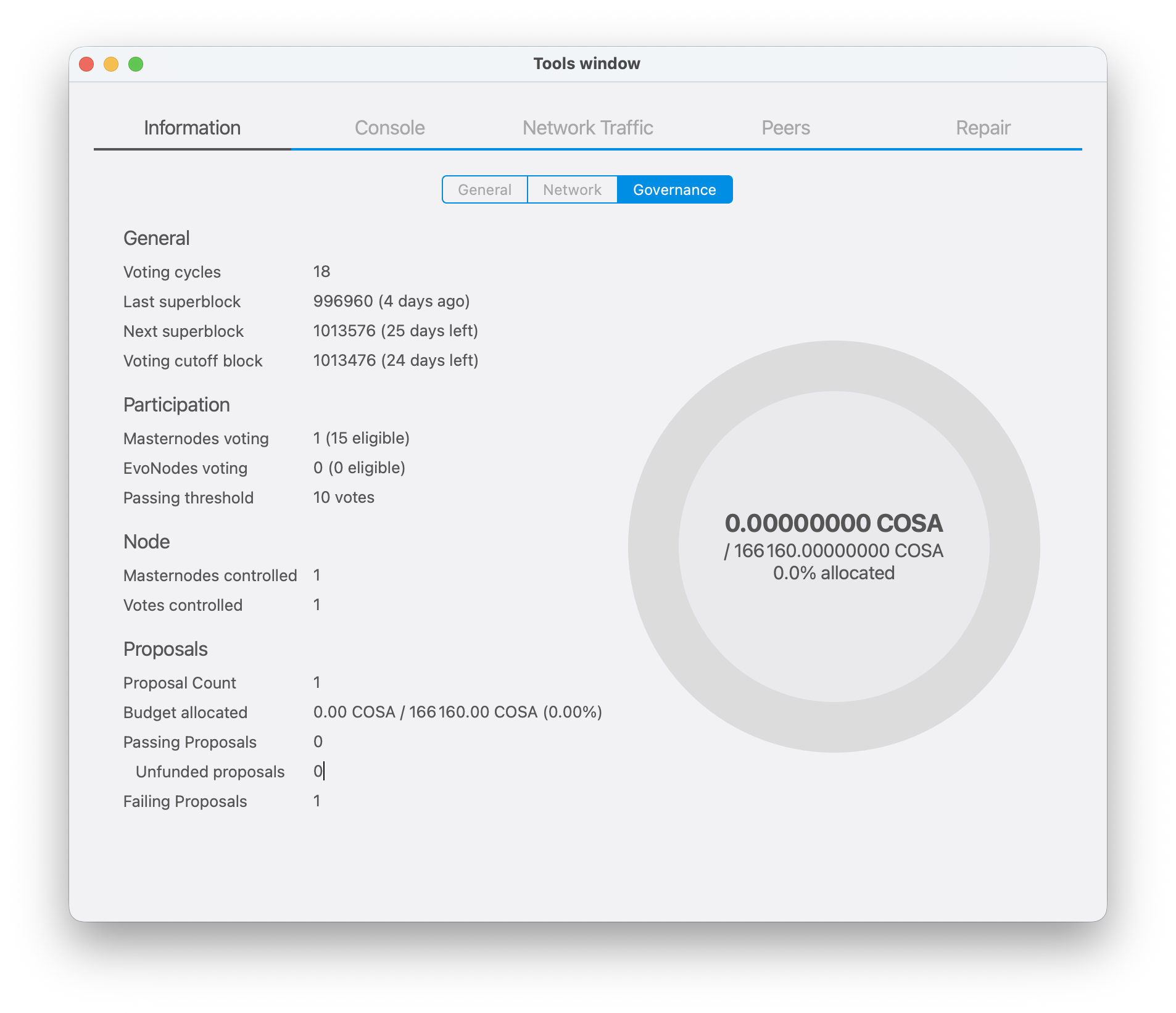
اضغط الزر الذي يحمل أيقونة علامة التعجب في تبويب Governance. ستفتح نافذة Tools window → Information → Governance.
- توزيع الميزانية
- يعرض قسم Proposals والمخطط مقدار COSA المخصص للمقترحات المقبولة وإجمالي الميزانية المتاحة في الدورة.
- Passing threshold
- يعرض عدد الأصوات التي يجب أن يحصل عليها المقترح ليُقبل في دورة التصويت الحالية.
راجع كل شيء مرة أخرى
لا يمكن تعديل مقترح الشبكة ببساطة بعد إرساله.
- تُفتح صفحة المقترح دون تسجيل دخول وتبقى متاحة طوال فترة التصويت.
- يشمل الوصف الهدف والفائدة لـ Cosanta ومراحل العمل والميزانية والجدول الزمني والفريق والنتيجة المتوقعة.
- عنوان الاستلام صحيح وأنت تتحكم في مفاتيحه.
- تاريخ الدفعة الأولى وعدد الدفعات ومبلغ كل دفعة مطابقة لطلبك.
- أنت تدرك أن رسوم 1 COSA غير قابلة للاسترداد.