





Vorschlag erstellen und in der DAO abstimmen
Eine Schritt-für-Schritt-Anleitung für Antragsteller und Masternode-Betreiber in Cosanta Core.
Finanzierungsvorschlag erstellen
Bereite eine öffentliche Beschreibung, den Zahlungsplan und die Empfängeradresse vor und erstelle den Vorschlag anschließend in Cosanta Core.
-
01
Governance öffnen
Öffne den Tab Governance und klicke auf Create Proposal.
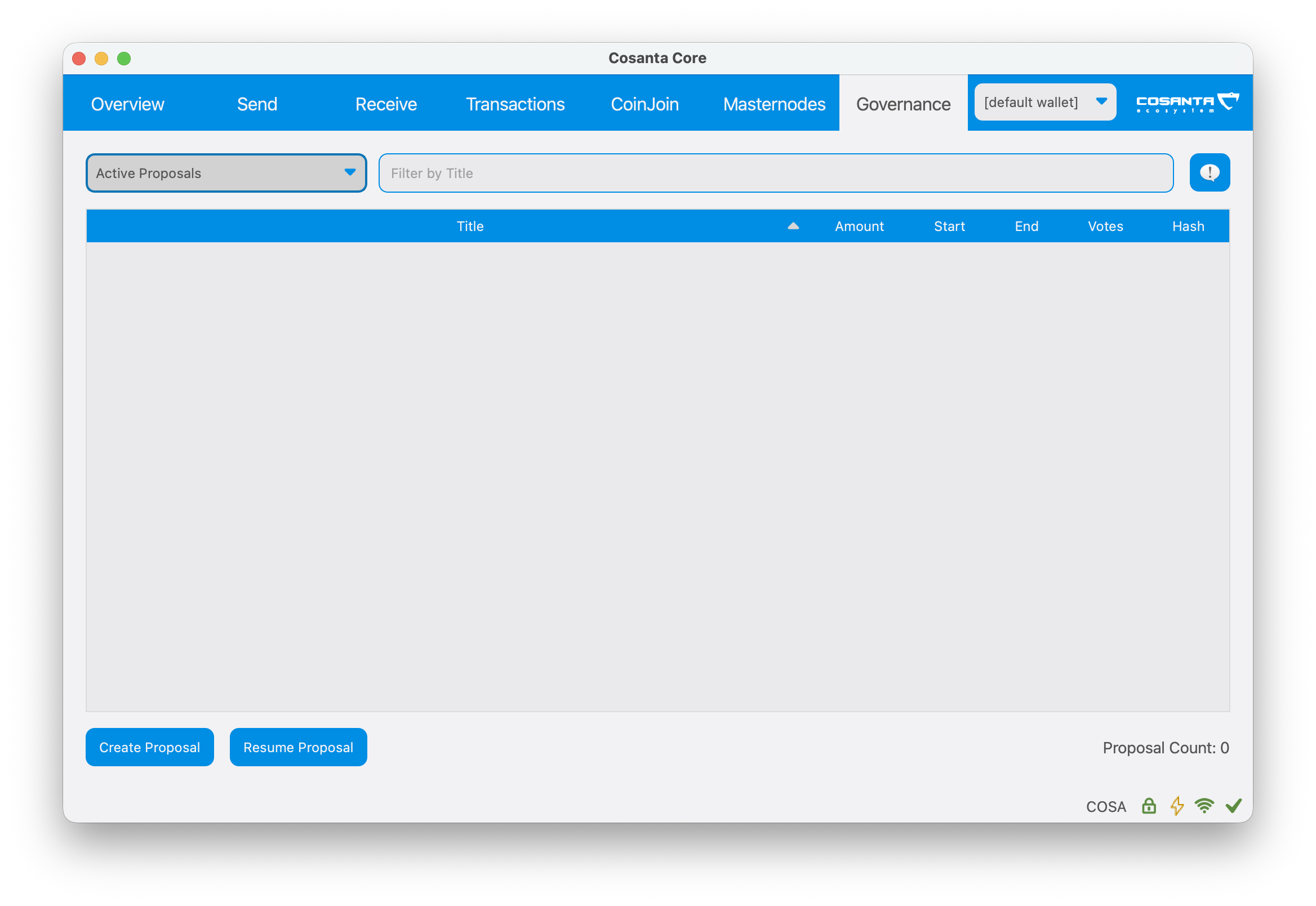
Governance → Create Proposal -
02
New proposal ausfüllen
Fülle alle Felder sorgfältig aus. Die Höhe jeder Zahlung und die Anzahl der Zahlungen werden getrennt eingegeben; die Gesamtsumme wird automatisch berechnet.
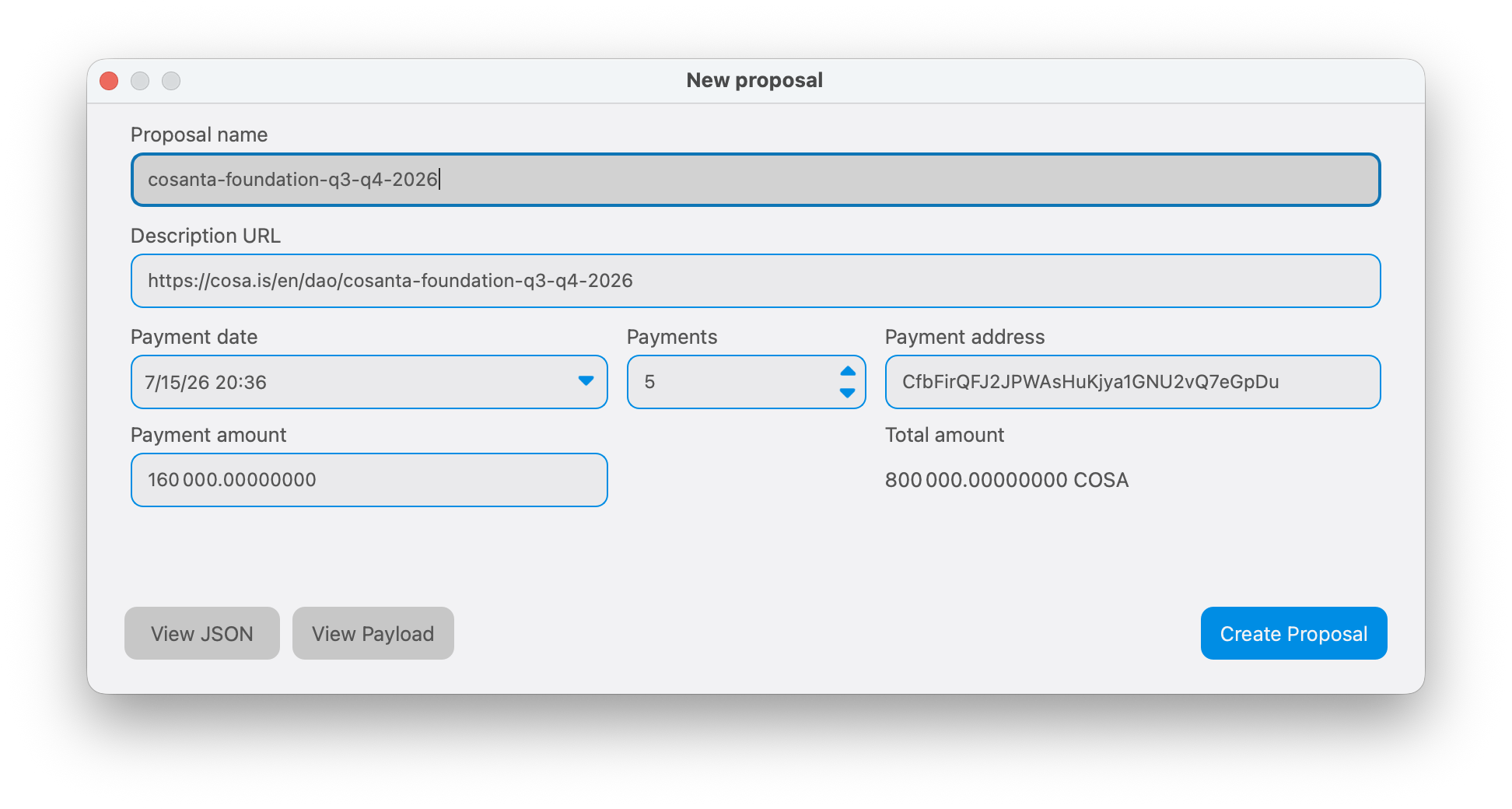
Vorschlagsdetails und Zahlungsplan Proposal name
Eine kurze, eindeutige Kennung in lateinischen Zeichen, zum Beispiel project-name-q3-2026.
Description URL
Ein öffentlicher HTTPS-Link zur vollständigen Beschreibung des Vorschlags.
Payment date
Gewünschtes Startdatum und Uhrzeit der Zahlungen.
Payments
Anzahl der wiederkehrenden Zahlungen über die Budgetzyklen.
Payment address
Die COSA-Adresse, an die die DAO die Mittel sendet. Stelle sicher, dass du sie kontrollierst.
Payment amount
Betrag einer einzelnen Zahlung in COSA, nicht die Summe des gesamten Zeitraums.
Total amount
Gesamtsumme: eine Zahlung × Anzahl der Zahlungen. Sie wird von der Wallet berechnet.
View JSON / View Payload
Technische Vorschau der Vorschlagsdaten vor dem Absenden.
-
03
Gebühr von 1 COSA bestätigen
Klicke auf Create Proposal, prüfe den Hinweis und bestätige mit Send.
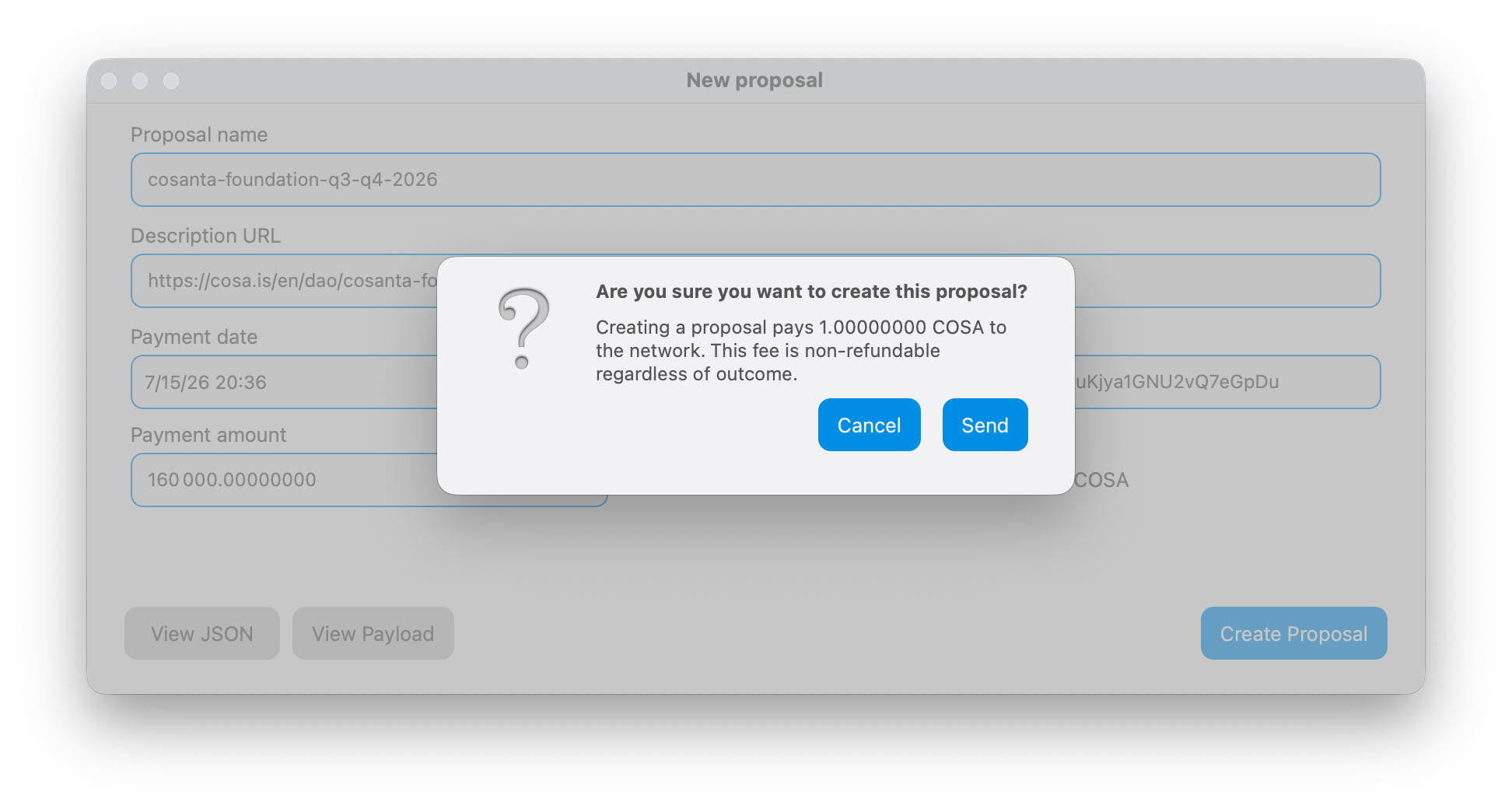
Die Wallet zeigt die Gebühr vor dem Senden erneut an 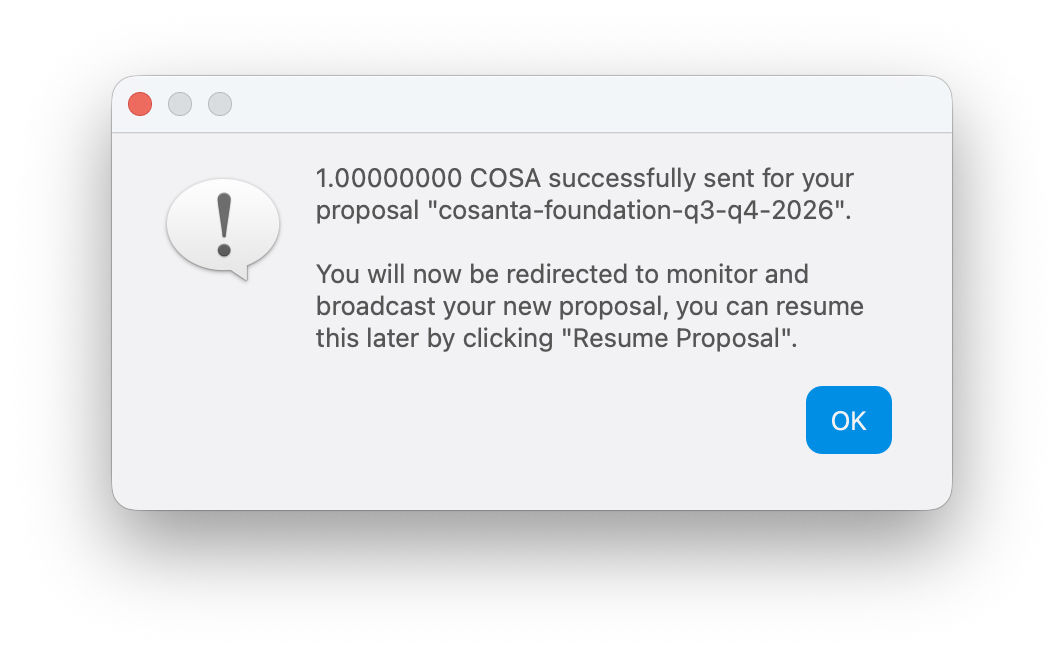
Die Gebührentransaktion wurde erfolgreich erstellt -
04
Bestätigungen abwarten und veröffentlichen
Nach dem Senden der Gebühr öffnet die Wallet den Vorschlagsmonitor. Du kannst ihn schließen und später über Resume Proposal zurückkehren.
- Collateral Status: Pending
- Die 6 Bestätigungen gelten nur für die Gebührentransaktion über 1 COSA. Sie bereiten den Vorschlag zur Übertragung vor, veröffentlichen ihn aber noch nicht und eröffnen noch keine Abstimmung. Der aktuelle Fortschritt wird in der Vorschlagsliste angezeigt.
- Vorschlag ist bereit zur Übertragung
- Nach der sechsten Bestätigung erscheint neben dem Vorschlag ein blaues Symbol. Das bedeutet, dass er vorbereitet ist, aber noch nicht abgestimmt werden kann. Klicke auf Resume Proposal und übertrage den Vorschlag mit Broadcast an das Netzwerk, um die Abstimmung zu starten. Nach erfolgreicher Übertragung wechselt das Symbol von Blau zu Rot; erst dann kann abgestimmt werden.
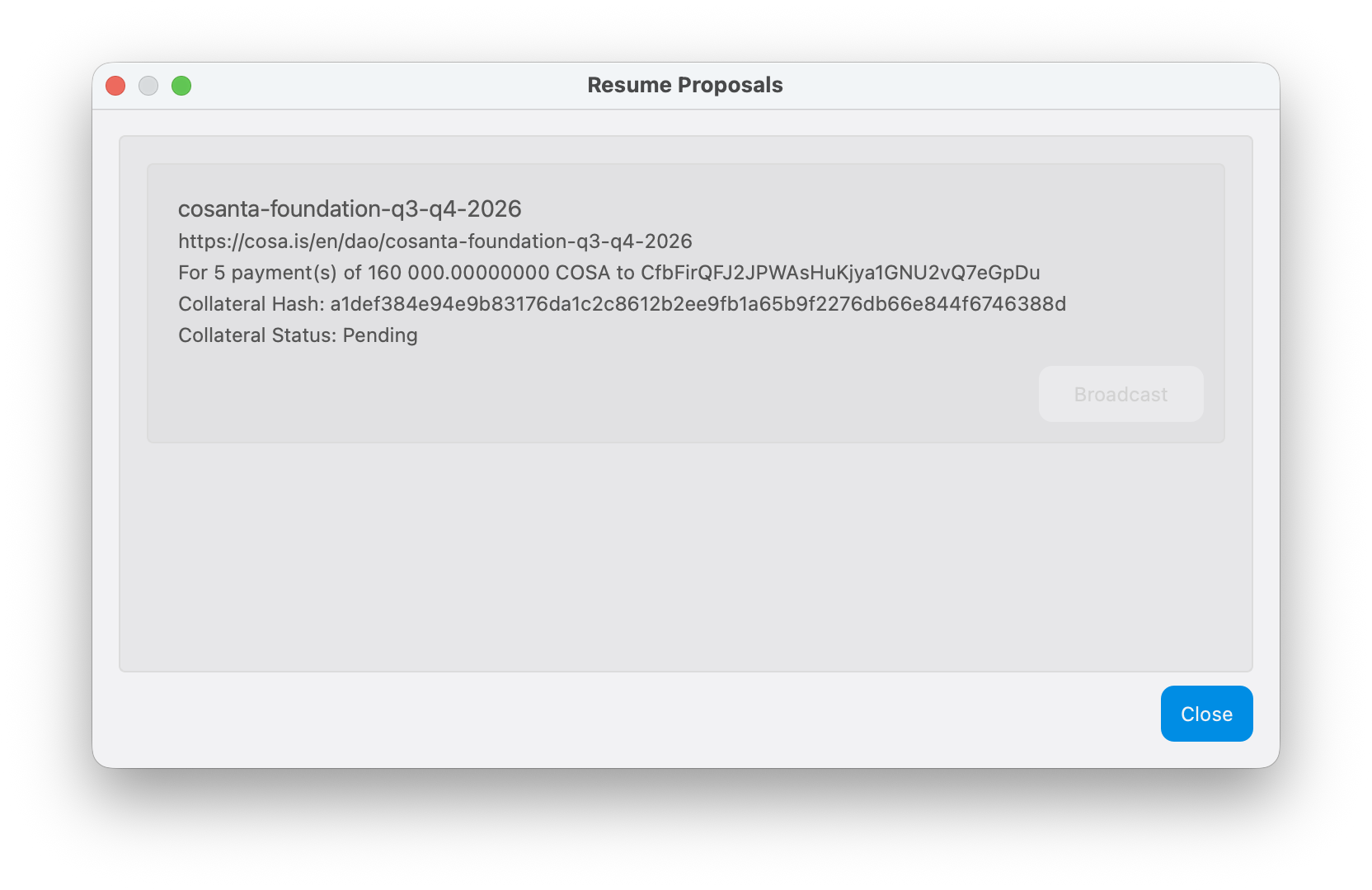
Warten auf Bestätigungen der Gebührentransaktion 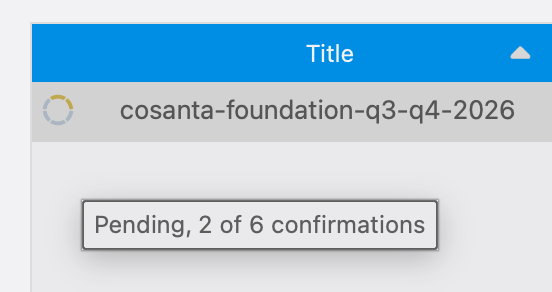
6 Netzwerkbestätigungen bereiten den Vorschlag zur Übertragung vor 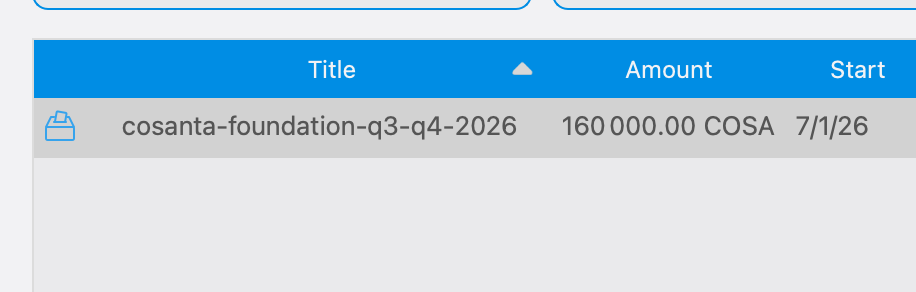
Blaues Symbol: Der Vorschlag ist vorbereitet. Klicke auf Resume Proposal, um ihn zu übertragen
Über einen Vorschlag abstimmen
Ein Masternode-Betreiber kann einen Vorschlag unterstützen, ablehnen oder sich enthalten.
Klicke in Governance mit der rechten Maustaste auf die Vorschlagszeile und wähle die gewünschte Option.
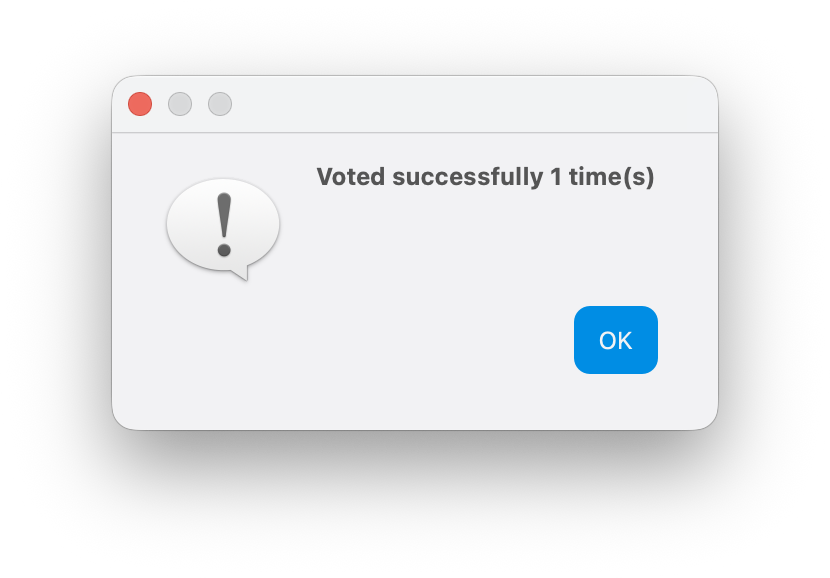
Sobald das Symbol rot ist, kannst du abstimmen. Wähle eine Option aus; die Meldung Voted successfully bestätigt, dass deine Stimme an das Netzwerk gesendet wurde.
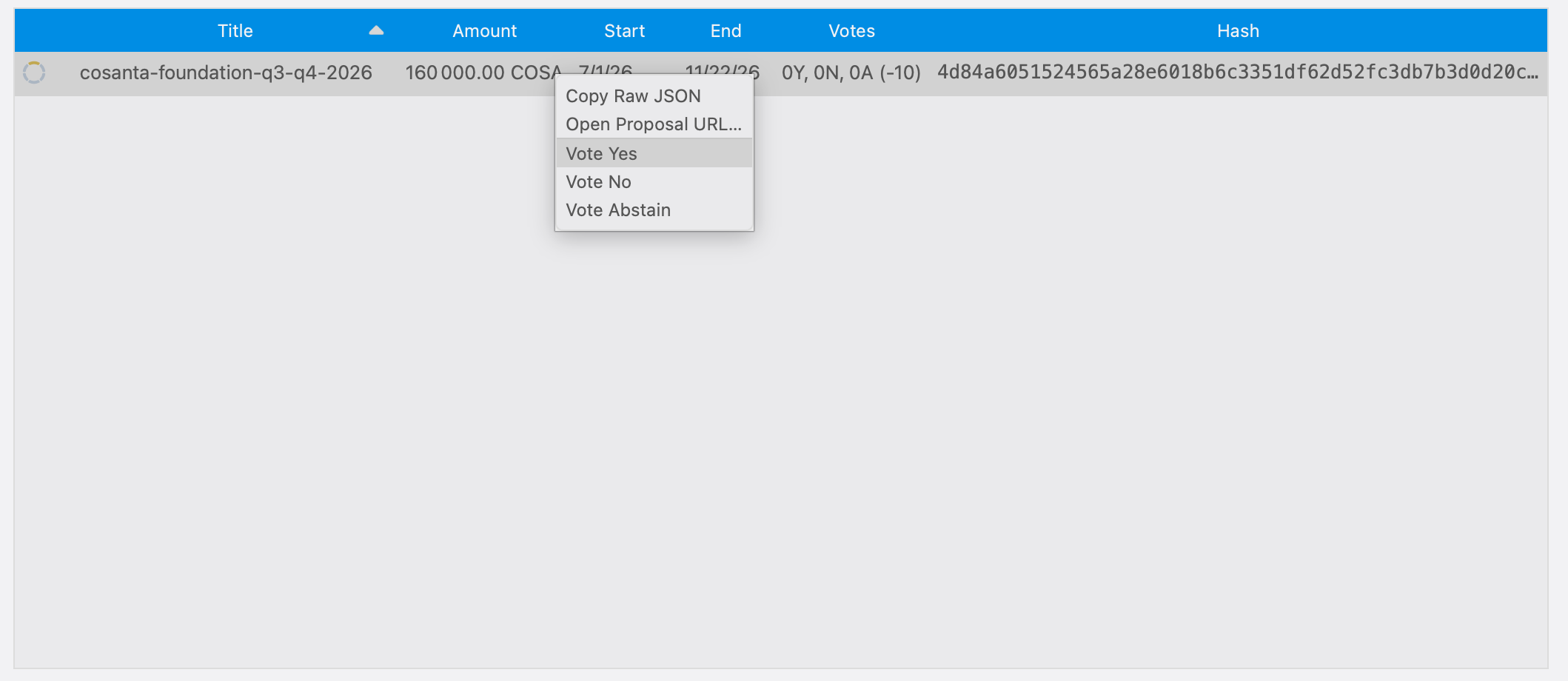
Budget und Abstimmungsschwelle prüfen

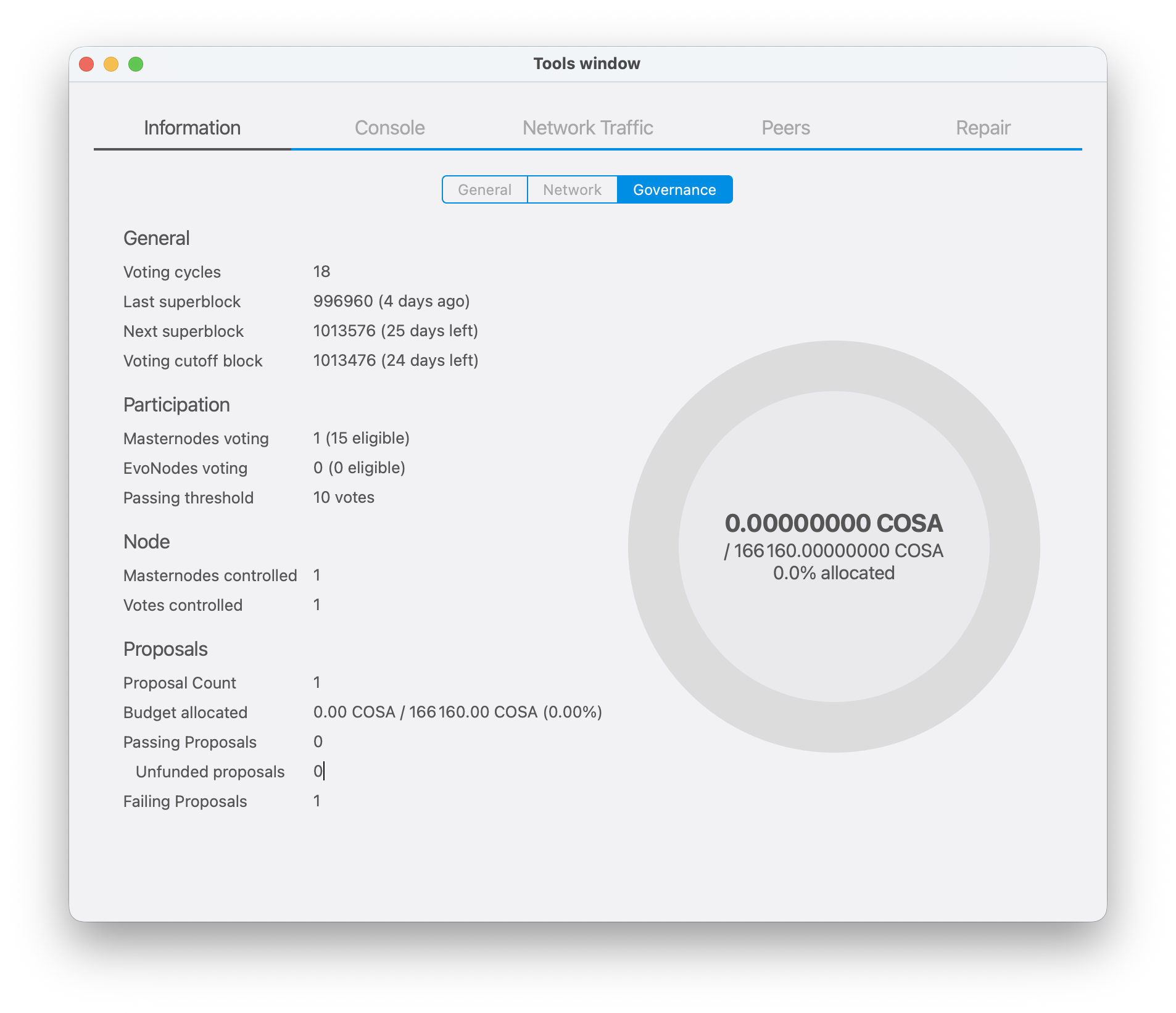
Klicke in Governance auf die Schaltfläche mit dem Ausrufezeichen. Dadurch wird Tools window → Information → Governance geöffnet.
- Budgetverteilung
- Der Bereich Proposals und das Diagramm zeigen, wie viele COSA bereits erfolgreichen Vorschlägen zugeteilt wurden und welches Gesamtbudget im Zyklus verfügbar ist.
- Passing threshold
- Zeigt, wie viele Stimmen ein Vorschlag im aktuellen Abstimmungszyklus zum Bestehen benötigt.
Alles noch einmal prüfen
Ein Netzwerkvorschlag kann nach dem Absenden nicht einfach bearbeitet werden.
- Die Vorschlagsseite ist ohne Anmeldung erreichbar und bleibt während der Abstimmung verfügbar.
- Die Beschreibung enthält Ziel, Nutzen für Cosanta, Arbeitsschritte, Budget, Zeitplan, Team und erwartetes Ergebnis.
- Die Empfängeradresse ist korrekt und du kontrollierst ihre Schlüssel.
- Datum der ersten Zahlung, Anzahl der Zahlungen und Betrag je Zahlung entsprechen deinem Antrag.
- Dir ist klar, dass die Gebühr von 1 COSA nicht erstattet wird.